いつも使っているノートパソコンから、突然「ガガガガ」「ブーン」といった聞き慣れない音がし始めたら、不安になりますよね。
最初は気にならない程度だったのに、だんだん音が大きくなってきた…そんな経験をお持ちの方も多いのではないでしょうか。
実は、ノートパソコンから異常な音がするのは「何かしらのトラブルが起きているサイン」です。放置すると、さらに深刻な故障につながる可能性があります。
この記事では、ノートパソコンから異常音が発生する原因と、自宅でできる対処法について詳しく解説します。パソコン初心者の方でも実践できる方法をご紹介しますので、ぜひ参考にしてください。
ノートパソコンの異常音、こんな音がしていませんか?
まず、どんな音が「異常音」なのかを確認しましょう。
よくある異常音の種類
ガガガガ・カタカタという音
- ファンに何かが当たっている
- ファンの軸受けが劣化している
- ハードディスク(HDD)の異常
ヴィィィィン・ブーンという音
- ファンが高速回転している
- ファンのバランスが崩れている
- モーター部分の劣化
カリカリ・カチカチという音
- ハードディスク(HDD)の読み書き異常
- データの断片化
チー・キーンという高周波音
- コイル鳴き(電源ユニットやマザーボードのコイルの振動)
- 必ずしも故障ではないが、音が大きい場合は注意
ピーピー・ビービーという警告音
- ハードウェアエラーの警告(BIOS のビープ音)
- 温度異常の警告
通常のファンの「サー」「シュー」という静かな動作音や、光学ドライブのディスク読み取り時の「ブーン」という一時的な音とは明らかに違う音がする場合は、何らかのトラブルが発生していると考えられます。
参考:Dell公式 – コンピューターで異音が発生する場合のトラブルシューティング
ノートパソコンから異常音が発生する主な原因
1. 冷却ファンへのホコリの蓄積
最も多い原因がこれです。
ノートパソコンは使用していると、吸気口や冷却ファン周辺にホコリが溜まります。ホコリが蓄積すると以下の問題が起こります。
- ファンの羽根にホコリが付着し、回転バランスが崩れる
- ホコリがファンに絡まり、異音が発生する
- 排熱効率が低下し、ファンが高速回転を続ける
特に、ペットを飼っている家庭や、カーペットの上でパソコンを使用している場合は、ホコリが溜まりやすくなります。
2. 冷却ファンの経年劣化
ノートパソコンを長年使用していると、冷却ファン自体が劣化します。
- ファンのモーター部分の潤滑油が減少
- 軸受け(ベアリング)の摩耗
- ファンの羽根の変形や破損
一般的に、ノートパソコンの冷却ファンの寿命は3〜5年程度と言われています。
3. ドライバやBIOSの問題
意外と見落とされがちですが、ソフトウェア側の問題で異音が発生することもあります。
ドライバやBIOSが古い、または破損している場合:
- ファンの制御が正常に機能せず、常に高速回転する
- ハードウェアの誤動作により異音が発生
- システムとハードウェアの互換性の問題
Dell公式サポートでも、ドライバーやBIOSのアップデートにより異音が解決することが明記されています。
メーカーの公式サイトから最新のドライバやBIOSアップデートを確認することをおすすめします。
4. バックグラウンドプロセスやマルウェアによるCPU負荷
画面上では何もしていないように見えても、実際には裏で重い処理が実行されているケースがあります。
CPU負荷が高くなる原因:
- Windows Updateなどの自動メンテナンス
- ウイルス対策ソフトのフルスキャン
- クラウド同期(OneDrive、Google Driveなど)
- バックグラウンドで動作する不要なアプリ
- マルウェア感染による不正なリソース消費
特に、マルウェア(ウイルス、スパイウェア、暗号通貨マイニングウイルスなど)に感染すると、ユーザーが操作していなくてもCPUが過度に使用され、ファンが高速回転し続けることがあります。
参考:Dell公式 – マルウェアによるCPU過負荷とファンの高速回転
5. 内部の熱暴走
パソコン内部の温度が異常に上昇すると、冷却ファンがフル稼働して大きな音を出すことがあります。
熱暴走の原因:
- 通気口の詰まり
- CPUに負荷がかかるソフトの長時間使用
- サーマルグリス(熱伝導グリス)の劣化
- 高温環境での使用
6. ハードディスク(HDD)の異常
「カリカリ」「カチカチ」という音は、HDD(ハードディスクドライブ)の異常を示している可能性があります。
HDDの異常サイン:
- 読み書き速度の低下
- 頻繁なフリーズ
- データアクセス時の異音
重要:HDDから異常音がする場合は要注意! データ消失の危険性があるため、すぐにバックアップを取りましょう。
7. その他のハードウェア(コイル鳴き・光学ドライブ)
ファン以外のパーツから異音が発生することもあります。
コイル鳴き:
- 電源ユニットやマザーボード、グラフィックカードのコイルが振動して発生
- 「チー」「キーン」「ジジジ」という高周波音
- 通常は故障ではないが、音が大きくなる場合は部品の劣化の可能性
光学ドライブ:
- CD/DVDディスクを入れた際の「ギュイーン」「キュルキュル」という音
- ディスク読み取り時の一時的な音は正常だが、異常に大きい場合や長く続く場合はドライブの問題
8. 異物の混入
稀なケースですが、パソコン内部に異物が入り込んでいることがあります。
- 小さな虫
- 紙片やシールの破片
- 食べ物のカス
特に、飲食しながらパソコンを使用している場合は注意が必要です。
異常音を放置すると起こる危険なこと
「音がうるさいだけなら我慢すればいい」と思っていませんか?
実は、ノートパソコンの異常音を放置すると、以下のような深刻な問題に発展する可能性があります。
パソコン本体の故障
冷却ファンが正常に動作しないと、パソコン内部の温度が上昇し続けます。その結果:
- CPUやGPUの熱暴走による故障
- マザーボードの破損
- 性能低下や強制シャットダウン
- バッテリーの劣化
修理費用は数万円〜10万円以上かかることもあります。
データの消失
特にHDDから異音がする場合、突然データが読み取れなくなる危険性があります。
- 大切な写真や動画の消失
- 仕事のデータが取り出せなくなる
- データ復旧には高額な費用がかかる
作業効率の低下
異常音が気になって集中できない、パフォーマンスが低下して動作が遅くなるなど、日常の作業にも支障が出ます。
安全上のリスク
過熱が続くと、バッテリーの膨張や劣化が進む可能性があります。バッテリーが膨らんでいる場合は、すぐに使用を中止し、専門家に相談してください。
自宅でできる対処法【段階別に解説】
それでは、実際に自分でできる対処法を、簡単なものから順番にご紹介します。
レベル1:すぐにできる基本対策
1. パソコンを再起動する
一時的な不具合の場合、再起動で解決することがあります。
2. タスクマネージャーでCPU負荷を確認
Windowsの場合:
Ctrl + Shift + Escでタスクマネージャーを開く- 「プロセス」タブでCPU使用率を確認
- 使用率が高いプログラムがあれば終了する
- 不審なプロセスがないか確認(マルウェアの可能性)
Macの場合:
- 「アプリケーション」→「ユーティリティ」→「アクティビティモニタ」を開く
- CPU使用率の高いプロセスを確認
- 不要なアプリを終了
3. ウイルススキャンを実行
マルウェアによるCPU負荷の可能性があるため、ウイルス対策ソフトでフルスキャンを実行しましょう。
4. 通気口を確認する
- ノートパソコンの側面や底面にある通気口を確認
- 手で触れられる範囲のホコリを取り除く
- ティッシュや柔らかい布で優しく拭く
5. 設置環境を見直す
- 柔らかい布団やクッションの上で使用しない
- 通気口が塞がれていないか確認
- パソコンの下に隙間を作る(専用スタンドや本を使用)
6. 室温を下げる
- エアコンで室温を下げる
- 扇風機でパソコン周辺の空気を循環させる
- 直射日光が当たる場所を避ける
レベル2:少し踏み込んだ対策
1. ドライバとBIOSを最新に更新
メーカーの公式サイトから、最新のドライバとBIOSアップデートをダウンロードしてインストールします。
更新手順(一般的な例):
- パソコンのメーカーと型番を確認
- メーカーの公式サポートサイトにアクセス
- 「ドライバ」または「サポート」セクションを探す
- 最新のBIOS、チップセットドライバ、ファンコントロールドライバを確認
- ダウンロードして指示に従ってインストール
注意:BIOSアップデートは慎重に行ってください。途中で電源が切れると起動しなくなる恐れがあります。
参考:Dell公式 – ドライバーとBIOSのアップデート方法
2. エアダスターでホコリを除去
市販のエアダスター(圧縮空気スプレー)を使用して、通気口のホコリを吹き飛ばします。
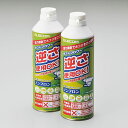
使い方のポイント:
- 必ずパソコンの電源を切り、電源ケーブルを抜く
- 屋外または換気の良い場所で作業
- 通気口に向けて短く噴射(長時間の連続噴射は避ける)
- スプレーを逆さまにしない(冷却液が出る可能性)
注意:息を吹きかける方法は、湿気がパソコン内部に入る可能性があるため推奨されません。
3. ソフトウェアで温度管理
無料のモニタリングソフトを使って、パソコンの温度を確認しましょう。
おすすめソフト:
- HWMonitor(Windows)
- Macs Fan Control(Mac)
温度が80℃以上になっている場合は、冷却対策が必要です。
4. 省電力モードに設定
電源設定を省電力モードに変更すると、CPU負荷が抑えられてファンの回転数が下がることがあります。
Windowsの場合:
- 「設定」→「システム」→「電源とバッテリー」
- 「電源モード」を「最適な電力効率」または「省電力」に設定
Macの場合:
- 「システム環境設定」→「バッテリー」
- 「低電力モード」をオンにする
5. 冷却パッドを使用
ノートパソコン用の冷却パッドを購入するのも効果的です。
- USB給電で動作する冷却ファン付き
- 価格は2,000円〜5,000円程度
- 設置するだけで内部温度を5〜10℃下げられる
レベル3:分解清掃(上級者向け)
自己責任で慎重に行ってください。保証が切れる可能性があります。
パソコンに詳しい方は、底面のカバーを開けて内部を清掃することができます。
手順:
- 電源を切り、バッテリーを外す
- 底面のネジを外してカバーを開ける
- エアダスターで内部のホコリを除去
- 冷却ファン周辺を特に丁寧に清掃
- 綿棒でファンの羽根を優しく拭く
注意点:
- 静電気対策(金属部分に触れて放電)
- 力を入れすぎない
- 部品を外した場合は写真を撮っておく
- 分解前にメーカーの保証規約を確認
初心者の方には推奨しません。
プロに修理を依頼すべきケース
以下の場合は、自分で対処せず、専門業者やメーカーに相談しましょう。
こんな症状があったらプロに相談
- 上記の対処法を試しても音が改善しない
- 音がどんどん大きくなっている
- パソコンが異常に熱い(触れないほど)
- 頻繁にフリーズや強制シャットダウンが起こる
- 焦げ臭いにおいがする
- バッテリーが膨らんでいる
- HDDから「カチカチ」音がして動作が不安定
- 購入から3年以上経過している
修理の選択肢
1. メーカー修理
- 確実で安心
- 保証期間内なら無料または格安
- 修理期間は1〜2週間程度
- 費用:1万円〜3万円程度(保証外の場合)
2. パソコン修理専門店
- 即日〜数日で対応
- メーカー修理より安い場合が多い
- 費用:5,000円〜2万円程度
3. 買い替えを検討
- 5年以上使用している場合
- 修理費用が新品の半額を超える場合
- 他の部分も劣化している場合
異常音を予防する日常のメンテナンス
問題が起きる前に、日頃から以下のことを心がけましょう。
定期的な清掃
- 月に1回は通気口周辺を掃除
- 3ヶ月に1回はエアダスターで清掃
- デスク周りも清潔に保つ
使用環境の改善
- 硬い平らな場所で使用
- 通気の良い場所に設置
- 高温多湿を避ける
- 飲食しながらの使用を控える
ソフトウェアの管理
- 定期的にディスククリーンアップ
- 不要なソフトをアンインストール
- スタートアップアプリを整理
- OSとドライバを最新に保つ
- 定期的にウイルススキャンを実行
適切な使い方
- 長時間の連続使用を避ける(1時間に1回は休憩)
- 負荷の高い作業時は冷却に注意
- スリープモードを活用
- 複数の重いアプリを同時に起動しない
まとめ:異常音は早期対処が鍵
ノートパソコンから異常音がする場合、主な原因は以下の通りです:
- 冷却ファンのホコリ詰まり(最も多い)
- ファンの経年劣化
- ドライバやBIOSの問題
- バックグラウンドプロセスやマルウェアによるCPU負荷
- 内部の熱暴走
- HDDの異常
- コイル鳴きや光学ドライブの音
早期に対処すれば、簡単な清掃やソフトウェアの更新だけで解決することがほとんどです。しかし、放置すると深刻な故障につながり、高額な修理費用が必要になることもあります。
対処の基本ステップ:
- 音の種類を確認
- タスクマネージャーでCPU負荷とプロセスを確認
- ウイルススキャンを実行
- ドライバとBIOSを最新に更新
- 通気口の清掃とエアダスターでホコリ除去
- 使用環境の見直し
- それでも改善しなければプロに相談
異常音に気づいたら、「そのうち直るだろう」と楽観視せず、できるだけ早く対処することが大切です。
大切なデータを守るためにも、定期的なバックアップと、日頃からのメンテナンスを心がけましょう。
もし自分での対処が不安な場合は、無理をせず専門家に相談することをおすすめします。早めの対応が、パソコンの寿命を延ばす秘訣です。